哪些数据会导入?
看板、列表、卡片、描述、标签、成员映射、日期、清单、评论和可访问的附件信息。无法对应的成员会保留显示名称,不会自动创建账户。
产品使用指南
通过真实界面快速了解 Claripace。先完成一次基础工作流,再按需学习筛选、规划器和 Trello 迁移。
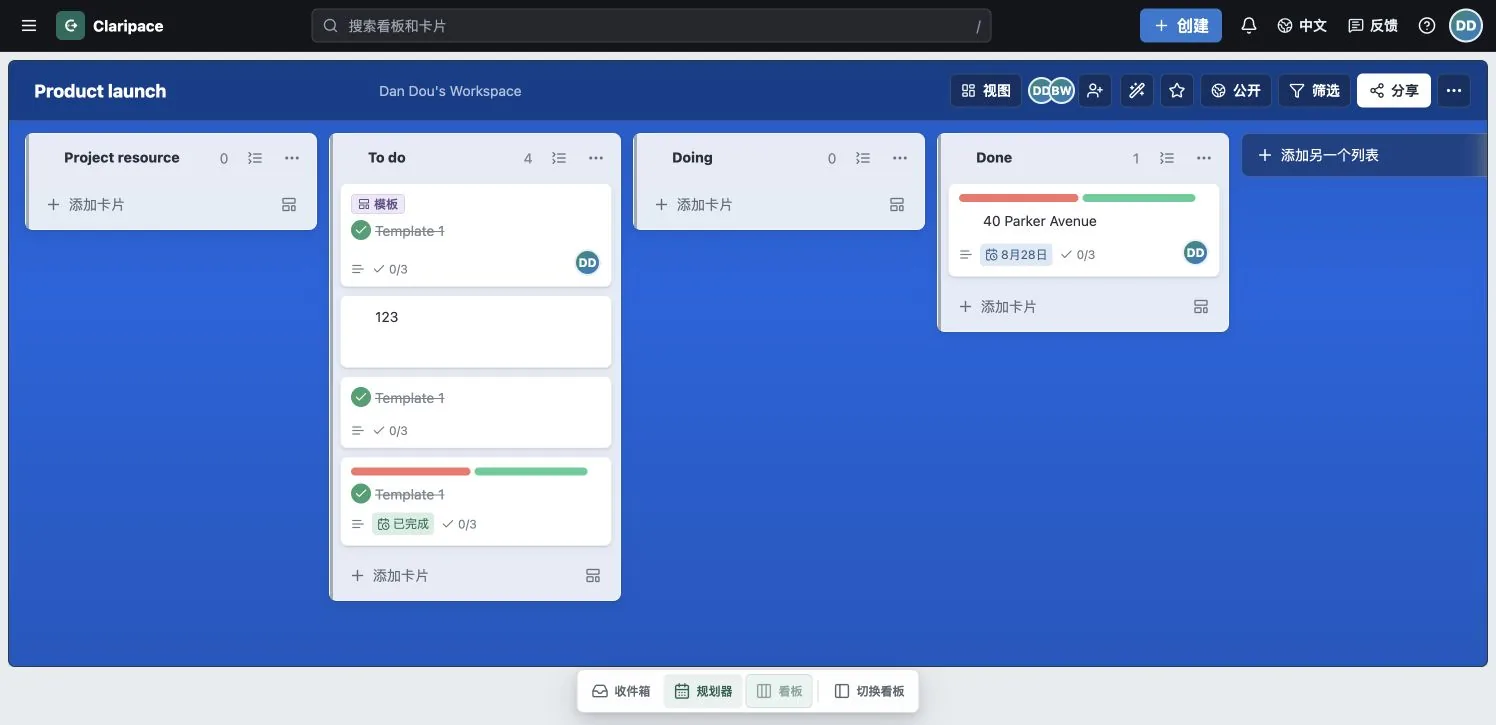
工作区用来管理成员和计费;看板承载一个项目;列表表示阶段;卡片就是可执行的工作项。创建或打开工作区,建立看板和列表,再从工作区成员页或看板的“分享”入口邀请同事。
每个列表代表一个阶段。把卡片拖到另一个列表即可更新状态;同一列表内也能拖动调整优先级。用“添加卡片”快速记录工作,用“筛选”聚焦相关卡片,并通过“视图”切换表格、日历等布局。
打开卡片后,可以分配成员、设置标签与日期、编写描述、建立清单、添加附件并留下评论。右侧活动流会保留协作记录。
筛选不会删除或移动卡片,只会临时隐藏不匹配的内容。规划器把有日期的卡片放到时间轴中,便于安排专注时间,并采用账户设置中的时区。
不需要提供 Trello 密码。先在 Trello 下载官方 JSON,再把文件上传到 Claripace。原 Trello 看板不会被修改。
开始前,请确认你能打开目标 Trello 看板,并在 Claripace 目标工作区中拥有管理员权限。
进入要迁移的看板,点击右上角“显示菜单”。
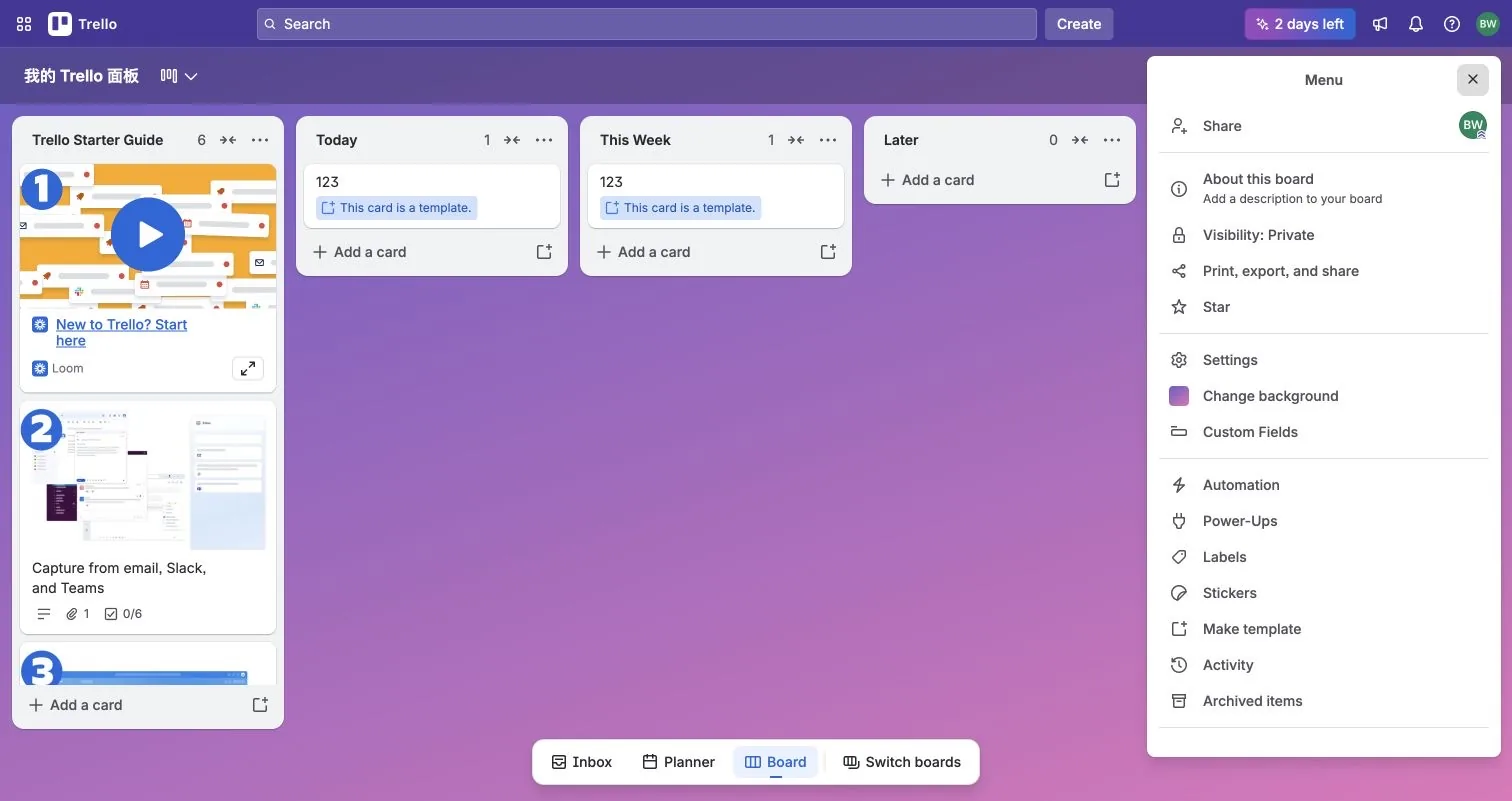
点击该菜单项后,Trello 会打开导出选项。
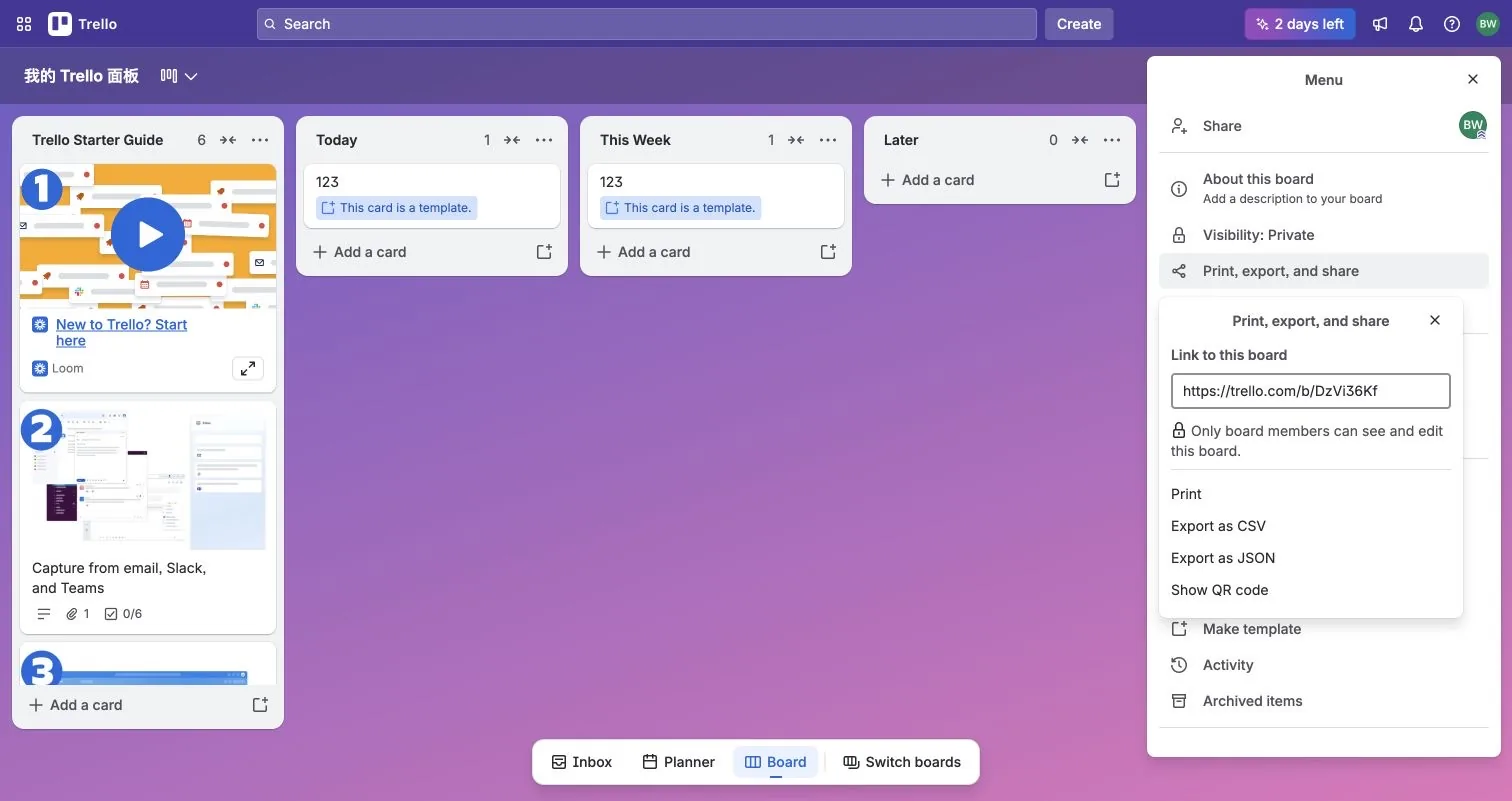
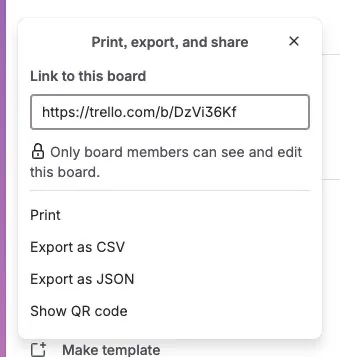
点击 JSON,而不是 CSV。浏览器会下载一个 .json 文件;Premium 工作区管理员也可以使用 Trello 的工作区 ZIP 导出。
打开目标工作区,进入“导入与导出”,把 JSON 或工作区 ZIP 拖入上传区域,也可以点击按钮选择文件。
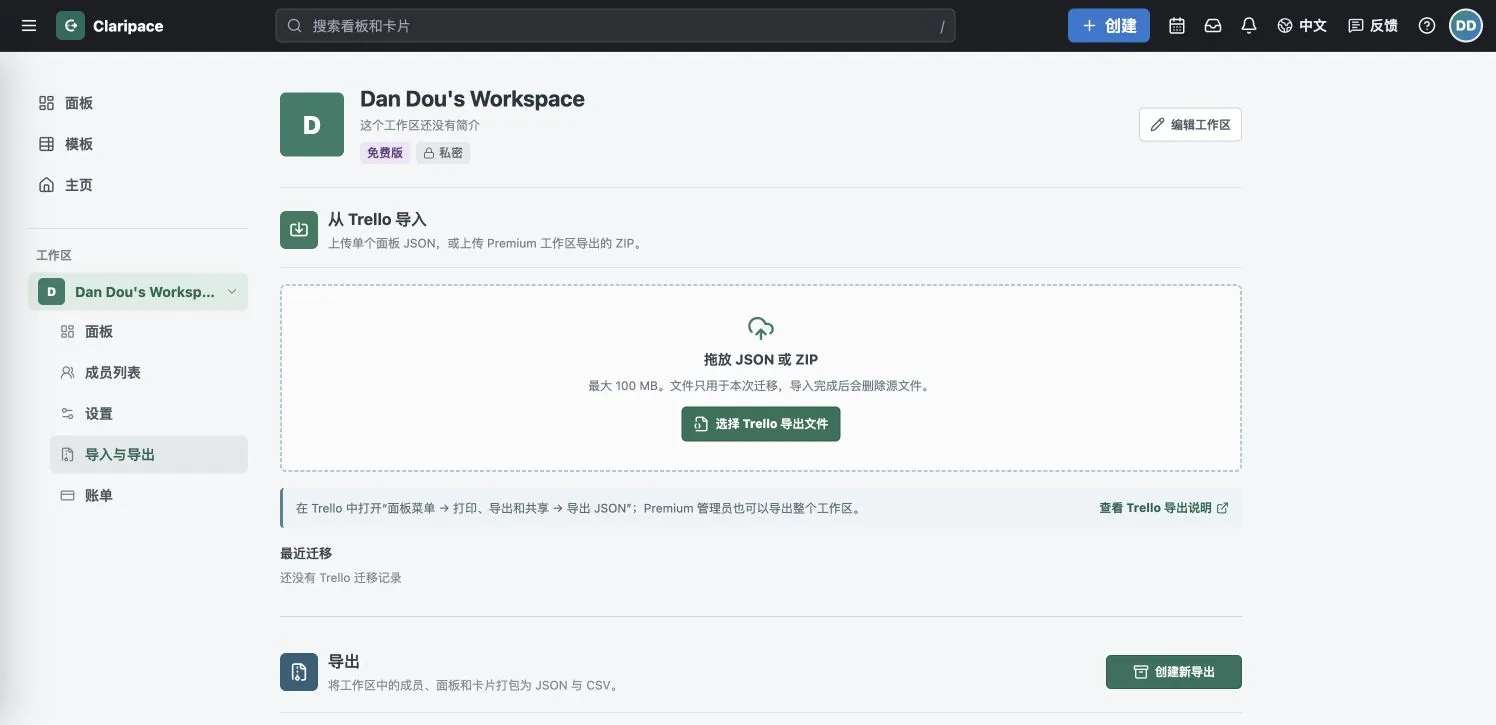
先检查看板、列表、卡片、评论和附件数量,再开始导入。大型看板会在后台迁移并显示进度;完成后从看板列表打开结果。
看板、列表、卡片、描述、标签、成员映射、日期、清单、评论和可访问的附件信息。无法对应的成员会保留显示名称,不会自动创建账户。
同一个导出文件再次提交时,Claripace 会识别重复迁移。导入前仍建议查看预览和最近迁移记录。
可下载的原始附件会随迁移处理,外部附件保留链接。Trello Power-Ups、Butler 自动化和第三方授权不会被复制,需要在 Claripace 中重新配置。
可以。大型导入进入后台队列后会继续执行,回到“导入与导出”即可查看进度和结果。